
CMSの一種にあたるワードプレスは、無料で使用でき高度なプログラミングスキルやWebデザインの知識を必要としないため、Webサイトを制作する初心者の方におすすめです。インターネットを介して、世界中のユーザーが使用しており、国内だけに限らず海外で圧倒的なシェアを誇っています。
ワードプレスを使用して、企業や個人が安全にWebサイトを運営していくためには、悪意のある第三者やコンピュータウイルスなどのサイバー攻撃、不具合やトラブルなどに備えてセキュリティ対策が必要です。
様々なセキュリティリスクを防ぐための手段の1つに、セキュリティ系のプラグイン導入があります。セキュリティ系のプラグインを活用すると、WordPressのセキュリティ強化が図れて安全性が向上するので、絶対に導入した方が良いでしょう。
この記事では、ワードプレスのセキュリティ対策でプラグインの必要性や、導入時の注意点と初心者におすすめなプラグインを解説していきます。
初心者におすすめなワードプレスのセキュリティ対策プラグイン
プラグインの種類はたくさんあるので、初心者の方ほどセキュリティ強化に、どのようなものを選んだら良いのか悩むでしょう。ワードプレスのセキュリティ対策で、初心者におすすめなプラグインを解説していきます。
- SiteGuard WP Plugin
- Google Authenticator
- Akismet Anti-spam
- BackWPup
- Jetpack
1.SiteGuard WP Plugin
※引用:WordPressプラグイン
ワードプレスを使用する時は、ログインページからIDやパスワードを入力して管理画面にアクセスします。「SiteGuard WP Plugin」は、ログイン画面や管理画面の保護をする無料プラグインです。
下記のような機能によるセキュリティ対策を行い、悪意のある第三者や、ブルートフォースアタックなどのサイバー攻撃を防ぎます。
- 画像認証
- ログインページのURLの変更
- ログインアラート
- ログインロック
- 不正アクセス履歴の確認
- 管理画面へのアクセス権限付与の設定
2.Google Authenticator
※引用:WordPressプラグイン
ワードプレスのログイン画面で、多重防御機能を備えているプラグインが「Google Authenticator」です。ログイン画面では、基本的にID・パスワードの入力が必要ですが、ワンタイムパスワードを追加することにより、2段階認証のセキュリティ対策を行い、サイバー攻撃からWordPressを守ります。
3.Akismet Anti-spam
※引用:WordPressプラグイン
WordPressでWebサイト運営をしていると、不特定多数がアクセスできるため、スパムコメントが増える傾向があります。「Akismet Anti-spam」のプラグイン導入により、自動的にスパムコメントを判別するフィルターをかけて、スパムコメント専用のフォルダに振り分けます。
Akismetのプラグインを有効化していると、手動でスパムコメントを削除する必要がほとんど無くなり、コメント欄が荒らされません。
4.BackWPup
※引用:WordPressプラグイン
ワードプレスの不具合やサイバー攻撃などの被害から、大切なデータを守るために、バックアップ用の「BackWPup」のプラグイン導入がセキュリティ対策に効果的です。BackWPupのプラグインは、データベースに限らず画像・記事コンテンツなど様々なデータを保存可能です。
手動でFTPにデータをバックアップもできますが、ITの知識が必要になるので難易度は高いでしょう。その点、BackWPupのプラグインであれば、自動的なバックアップが可能になり、初心者でも操作が簡単にできるので安心して扱えます。
5.Jetpack
※引用:WordPressプラグイン
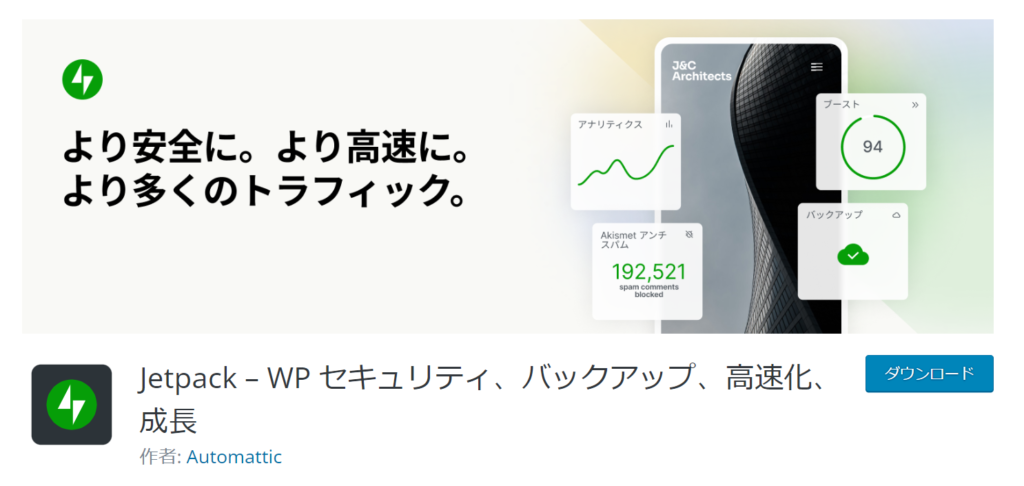
ワードプレスの安全性を高めるだけではなく、Webサイトの高速化やアクセス数の管理などが行える「Jetpack」は、初心者のセキュリティ対策におすすめなプラグインです。AMPに対応しているため、モバイルからのアクセスも最適化されており、無料プランと有料プランがあります。無料プランでも、十分なセキュリティ機能を備えているので、初心者でも安心してWordPressの運営が可能です。
プラグイン導入時の注意点
セキュリティ対策に効果的なプラグインを導入しても、使い方や運用方法が適切でなければ、不具合が発生する可能性やセキュリティリスクが高くなるので注意が必要です。ワードプレスのセキュリティ対策で、プラグイン導入時の注意点を解説していきます。
- 信頼できるサイトからプラグイン導入する
- 定期的に更新する
- 1個ずつインストールする
- プラグイン導入は最低限必要なものだけにする
信頼できるサイトからプラグイン導入する
ワードプレスにプラグインを導入するなら、WordPress公式サイトなど安全性・信頼性が高いところからインストールしなければ、ハッキングやコンピュータウイルスの被害に遭う恐れがあります。プラグインの種類ごとに、5段階評価とレビューが掲載されているので、参考にして安全性・信頼性が確保できるものを選ぶようにしましょう。
定期的に更新する
ワードプレスに導入するプラグインは、定期的に更新して最新の状態を保つことが、セキュリティリスクを防ぐために大切です。バージョンが古かったり、不要なプラグインをインストールしたまま放置していたりすると、外部から脆弱性を狙って攻撃される恐れがあります。必要なプラグインは常に最新版にアップデートし、使用しないものは削除するようにしましょう。
ただし、やみくもに最新版に更新すればいいわけでもありません。プラグインがワードプレスの挙動を制御していることがあり、最新版にするとサイトが開けないといった事態に陥ることがあります。有識者に任せましょう。
1個ずつインストールする
一度に複数個のプラグインを導入すると、不具合やトラブルが起きた時に、どれが原因なのか特定しにくくなるため、1個ずつインストールするようにします。不具合やトラブルは、プラグインとワードプレスのテーマとの相性や、バージョンなどが関係して起こります。プラグインのインストール時だけではなく、更新時も1個ずつ行うことが大切です。
プラグイン導入は最低限必要なものだけにする
ワードプレスに導入するプラグイン数の目安を、上記でお伝えしているようにたくさんインストールするのは良くありません。プラグインが多すぎると管理が行き届かなくなって、不具合が起きたり、脆弱性を狙われたりするリスクが高くなります。WordPressにプラグインを導入する時は、最低限必要なものだけにしましょう。
まとめ
WordPressはオンライン環境で使用しているので、Yahoo! JAPANやGoogleなどの検索エンジン上に、制作したコンテンツがインデックスされることで、世界中のユーザーからのアクセスが可能です。不特定多数がアクセスできるようになると、様々なセキュリティリスクが懸念されるため、安全に運営していくためには、セキュリティ対策をしなければいけません。
初心者におすすめなプラグインは次の5つです。
- SiteGuard WP Plugin
- Google Authenticator
- Akismet
- BackWPup
- Jetpack
上記でお伝えした、初心者におすすめなセキュリティ系のプラグインを導入して、様々なセキュリティリスクからWebサイトを守っていきましょう。